

Un aliado prometedor.
La tecnología educativa no debe ser la protagonista de nuestra labor, sino el escenario donde sucede el aprendizaje y brilla la creatividad. Si además me facilita la comunicación con Ibrahim y Zakria entonces tengo, en la misma herramienta, la tríada perfecta.
Llevo 12 cursos al frente del proyecto 1×1 de mi centro y desde los inicios hemos defendido los dispositivos digitales como herramientas para uso educativo. Nuestro equipo, trabaja siempre para mejorar la seguridad de los dispositivos, que permita a los estudiantes ese uso educativo y para que los docentes estén tranquilos cuando treinta estudiantes abren sus Chromebooks a la vez.
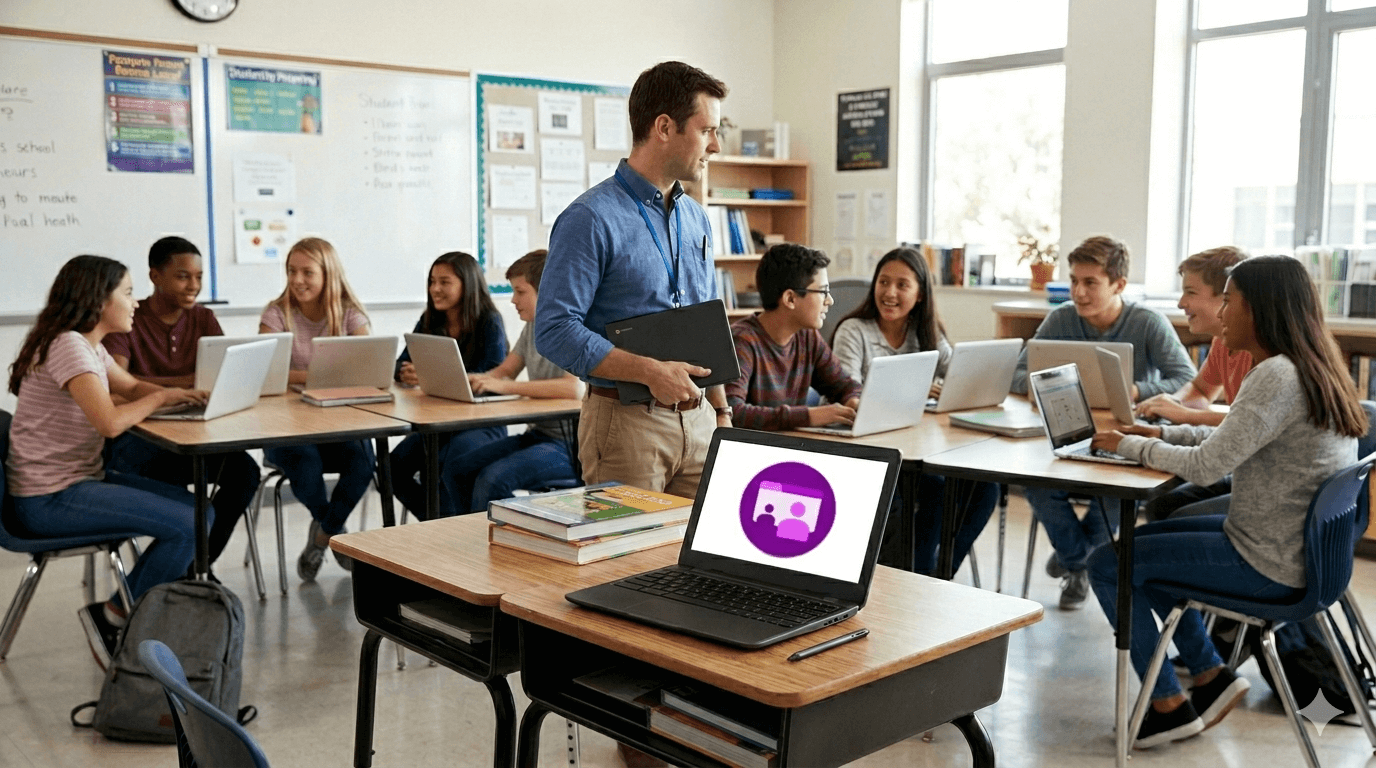
Utilizo Herramientas de clase en mis aulas de secundaria, desde que Tom Champman nos la presentó en el Google Champions de Madrid el 29, 30 y 31 del pasado noviembre
Ayuda a tus estudiantes a poner el foco en la tarea y en los recursos necesarios. Algunos estudiantes sabemos que no lo necesitan, pero también tenemos algunos que les ayuda mucho, si les centramos en aquellos recursos que pueden necesitar.
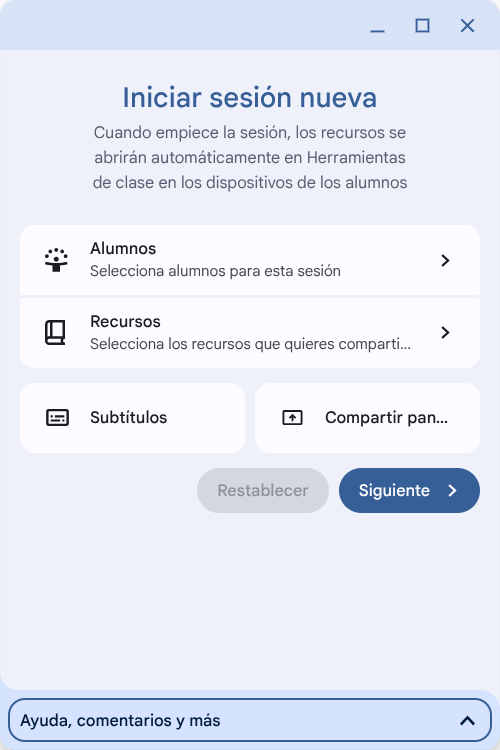
Para una sesión con Herramientas de clase necesitarás, alumnos y recursos.
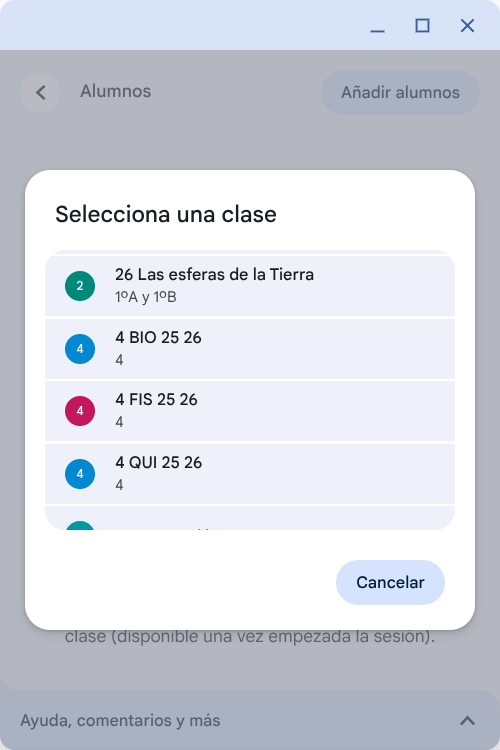
1. Incorporar a los estudiantes desde las clases de Google Classroom es facilísimo, apenas cuatro clics para elegir entre tus clases ya creadas, pudiendo añadir a todos los estudiantes o solo a algunos. En el caso de que no tuvieras clases creadas, podrás añadir participantes mediante un código de seis letras, que aparecerán tras pulsas el botón de iniciar sesión. Ese código se puede mostrar en pantalla completa, como el código para unirse a Google Classroom.
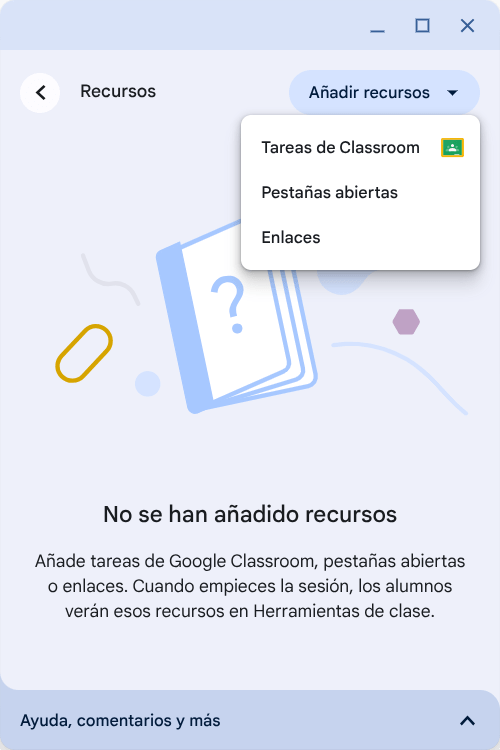
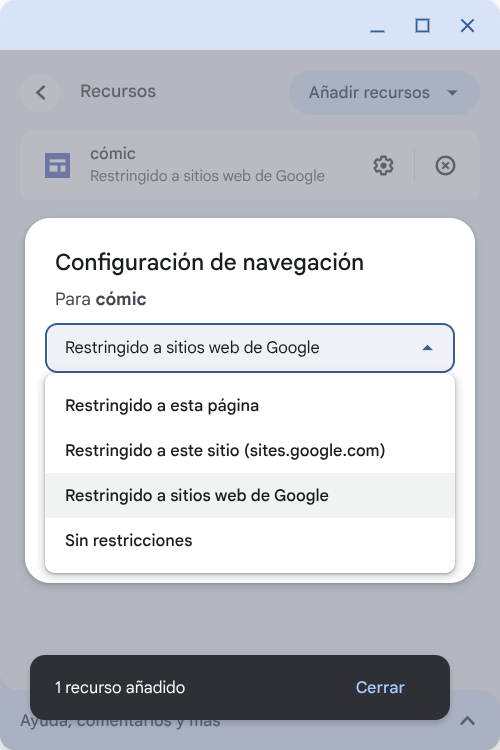
2. Los recursos, vienen a responder a la pregunta ¿con qué van a trabajar en sus chromebooks durante la sesión? Puedes añadir recursos de tres maneras: la primera es elegir una tarea que tengas preparada en Classroom (confío que más adelante se pueda añadir materiales también desde Classroom, quizás no necesite una tarea para alguna fase del trabajo). La segunda es compartir fácilmente alguna de las pestañas que tengas abiertas y seleccionarlas, mucho más ágil que la tercera opción añadir enlaces, ya que tendrás que copiar y pegar los enlaces.
Si has añadido la pestaña o el enlace a la página de este blog: https://transformacioneducativa.es/blog/ , podrás restringir la navegación solo a esa página, o que puedan navegar libremente por todo el dominio transformacioneducativa.es. Con un check, podrás permitir que abran enlaces externos a ese sitio.
También puedes dejar la navegación sin restricciones. Estaría genial la posibilidad de restringir la navegación en bloque a varias páginas o sitios, como cuando configuras el acceso desde Drive a varios documentos a la vez.
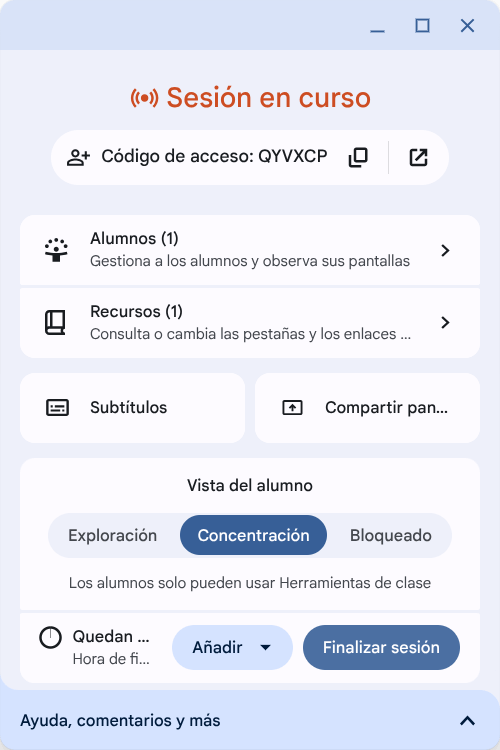
Con alumnos y recursos podemos iniciar la sesión, por defecto durará 45 minutos, podrás cambiarlo en el momento y añadir más tiempo una vez comenzado.
Me gusta poder decidir cómo será la vista de los alumnos: activando la opción Exploración podrán moverse libremente por todas las aplicaciones de su chromebook. Si activas la opción Concentración, se les abrirá Herramientas de clase a pantalla completa con tantas pestañas como recursos hayas añadido. No podrán utilizar otras aplicaciones de sus chromebooks.
Cuando pulsas Iniciar sesión, podrás cambiar entre Exploración y Concentración, además se activa una tercera: Bloqueado muy acertada para que presten atención a indicaciones orales, la ventaja que aporta, frente al clásico “bajamos las pantallas” es que los subtítulos siguen funcionando. ¡Vamos con ellos!
Antes os hablé de dos hermanos que llegaron de Pakistán a España hace dos meses. Saben muy poco de español. El mayor tiene mucho interés, le gusta la biología y la física. Yo creía que necesitaría más tiempo, pero ya está haciendo algunos problemas de genética mendeliana básica e interpretando gráficas de física, gracias a la traducción simultánea mediante subtítulos de Herramientas de clase.
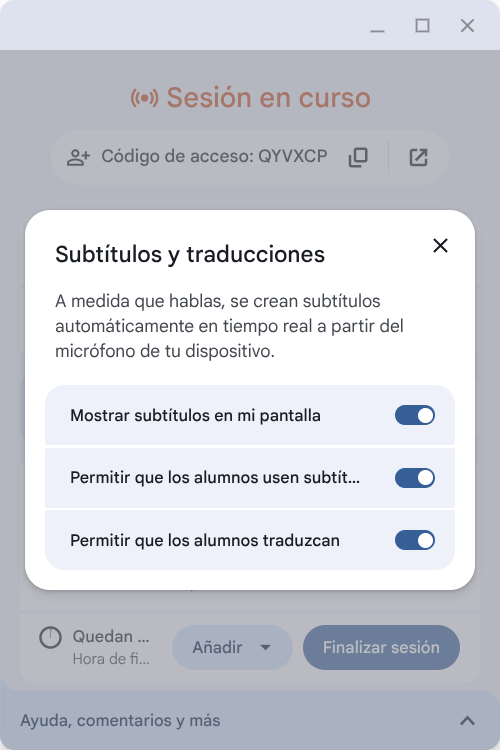
Los activo desde mi chromebook, con tres elecciones consecutivas: Mostrar subtítulos en mi pantalla, Permitir que los alumnos usen subtítulos (ellos deciden si los activan o no) y por último Permitir que los alumnos traduzcan. A partir de ese momento, el chromebook crea subtítulos en español recogiendo lo que yo hablo, (nota mental: si te acercas a la mesa de tu alumno lleva el chromebook o usa un micrófono de pinza para que registre bien el audio). En ese momento Ibrahim puede activar su traducción al urdu para seguir mis indicaciones.
Ayuda mucho hablar despacio, con instrucciones breves y concisas, teniendo en cuenta que es necesario darle tiempo a leer antes de mirar a lo que yo señalo en la pantalla.
Ibrahim reconoce que le ayuda a entender las explicaciones aunque, como todos los traductores, algunas expresiones no las entiende. Otros alumnos reconocen que les ayuda a enfocarse en la tarea, pero un clic en algún enlace no habilitado como recurso, en el modo concentración provoca que se bloquee el sistema. He notado que a veces no funciona bien con formularios, aunque para eso ya está el modo bloqueo de chromebook.
Para poder utilizar Herramientas de clase, necesitas que los chromebooks estén enrolados y disponer de licencia Plus o Teaching and Learning. En la consola, tendrás que hacer unos sencillos ajustes, activando su uso en Modo alumno en la unidad organizativa que estén los estudiantes y en Modo docente en la unidad organizativa donde esté el profesorado. En el Modo docente tienes otras posibles configuraciones relacionadas con los subtítulos, la conexión con Google Classroom y la posibilidad de ver las pantallas de tus alumnos. Esta opción permite, después de una cuenta atrás de tres segundos, ver la pantalla de uno de ellos. No existe la posibilidad de ver miniaturas de pantallas como otros sistemas de gestión de aula.
Herramientas de clase cumple lo que promete, muestra un enorme potencial, y seguro que la vemos crecer, como ha pasado con otras herramientas de Google.